Le menu Suivi
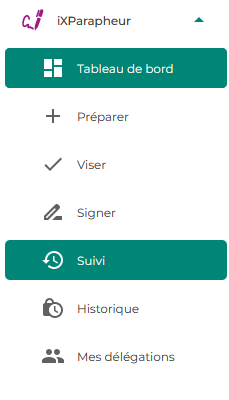 | Lorsque vous cliquez sur "Suivi", la fenêtre historique apparait et vous permet de prendre connaissance de l'ensemble des dossiers quel que soit leur statut (en cours de traitement, annulés, refusés, traités…). Par défaut, tous les dossiers non clôturés sur lesquels vous avez des droits s'affichent. |
|---|
Filtres
Plusieurs options d'affichage sont disponibles via des filtres (Cf. 3.4 Fonction Rechercher) :
-
En-tête de colonnes
-
Filtres
-
Recherche
Vous pouvez aussi faire une recherche avancée en cliquant sur l'icône
 puis ” Effectuer une
recherche personnalisée ”.
puis ” Effectuer une
recherche personnalisée ”.
La dernière recherche effectuée sera sauvegardée sur votre poste. Elle sera également sauvegardée lors d'une déconnexion. Lorsque celle-ci est active, l'icône reste sélectionnée comme dans la capture ci-dessous.

Vous pouvez à tout moment supprimer ces critères de recherche en cliquant sur Suivi depuis la fenêtre Filtrer.
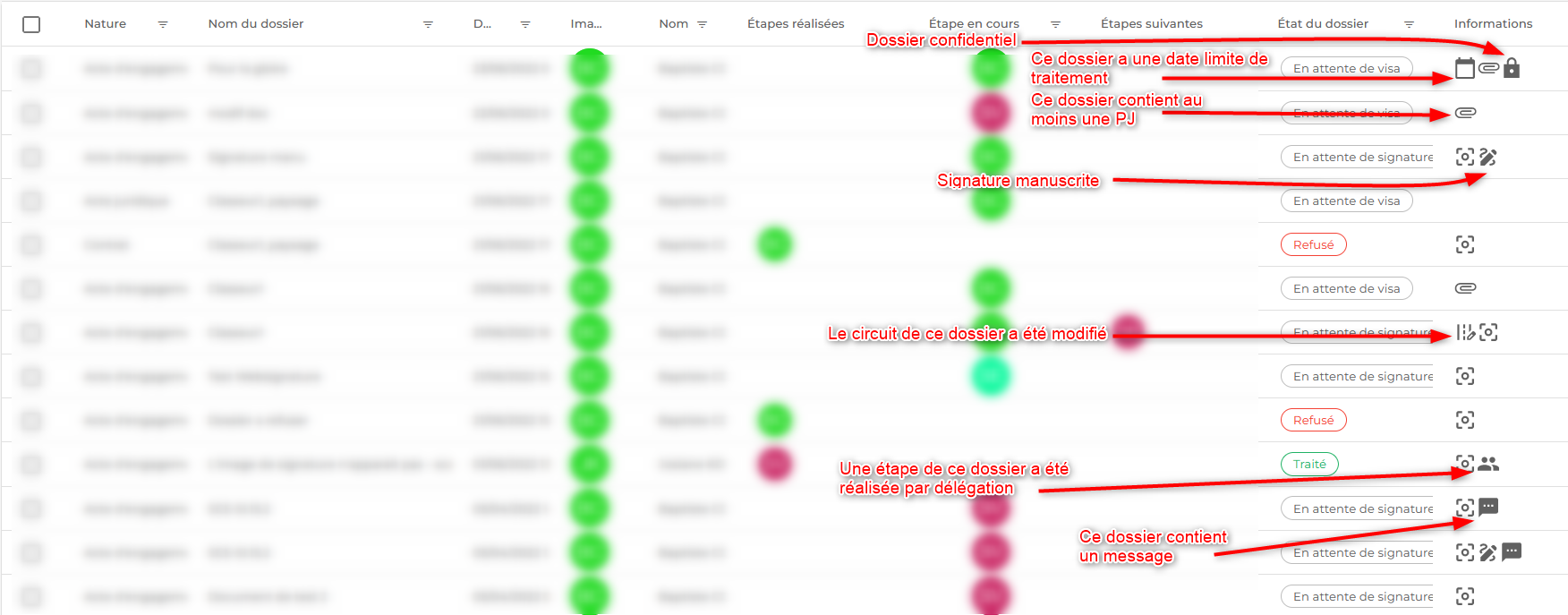
Les dossiers en cours de traitement
Lorsque vous filtrez sur " Etat du dossier " puis " En attente de signature " ou " En attente de visa", vous ne visualisez que les dossiers dont le circuit est inachevé, donc non soldés.
Cliquez sur le dossier que vous souhaitez consulter. Vous pouvez consulter le document principal et les pièces, consulter les circuits, consulter les annotations, télécharger le dossier complet du parapheur et/ou la fiche de circulation indiquant les étapes de validation.
Certaines fonctionnalités sont disponibles pour les dossiers en cours de traitement :
-
L'ajout d'annotation (déjà expliqué plus haut)
-
La modification des documents/circuit si le dossier le permet
-
L'interruption du dossier.
Interrompre un dossier
Cette fonctionnalité n'est disponible que pour le rédacteur et le référent du dossier.
Si ceux-ci se rendent compte d'une erreur concernant le dossier après sa
transmission dans le parapheur, ils peuvent l'interrompre à tout moment
depuis le menu Suivi en cliquant sur l'icône
 .
.

Une fenêtre de demande de motif s'affichera alors.

Ils devront alors renseigner un motif puis cliquer sur
 . Le dossier passera alors au
statut Annulé.
. Le dossier passera alors au
statut Annulé.
Suivi du circuit
Tout utilisateur ayant accès au dossier (rédacteur, référent, viseur, signataire assistant, délégué) peut à chaque instant suivre l'avancement de son traitement.
En visualisant le circuit, vous pouvez ainsi prendre connaissance du statut du dossier par rapport à son circuit, à savoir, identifier les utilisateurs qui ont visé et signé, ceux qui doivent le faire et l'utilisateur qui " bloque " le dossier.
Dans le cas où le circuit comporte une étape de Websignature, il est également possible d'envoyer une relance au signataire.
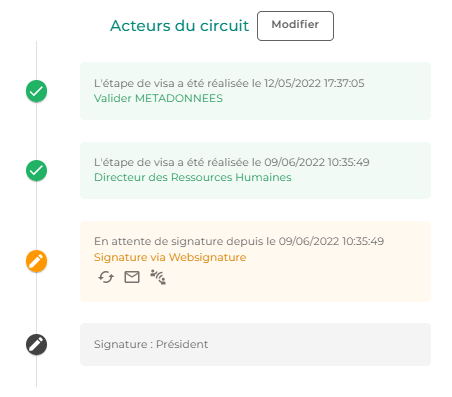
Cliquez sur l'icône  , afin de relancer le
signataire avec un nouvel email.
, afin de relancer le
signataire avec un nouvel email.
Si le signataire souhaite signer en présentiel et n'a pas accès à ses
mails, vous pouvez le connecter directement à la page de signature en
cliquant sur  .
.
Les dossiers annulés ou refusés
Pour lister ces dossiers, il faut filtrer sur l'état du dossier en cochant « Annulé » et « Refusé »
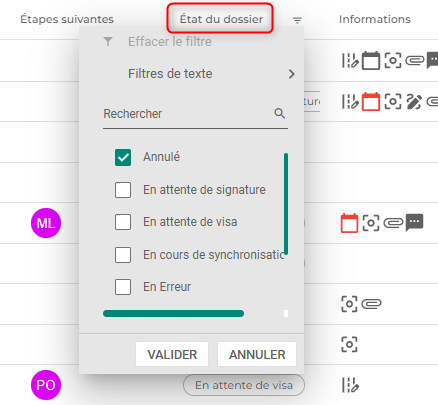
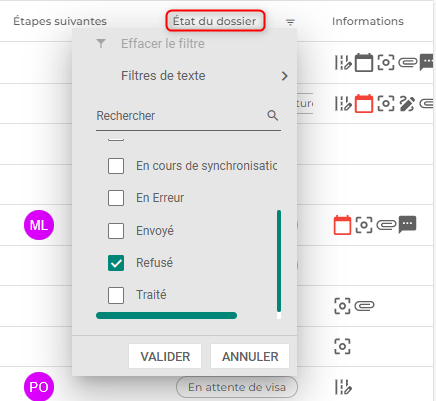

Placez le curseur de votre souris sur l'état pour visualiser le motif de refus.


Clôturer un dossier
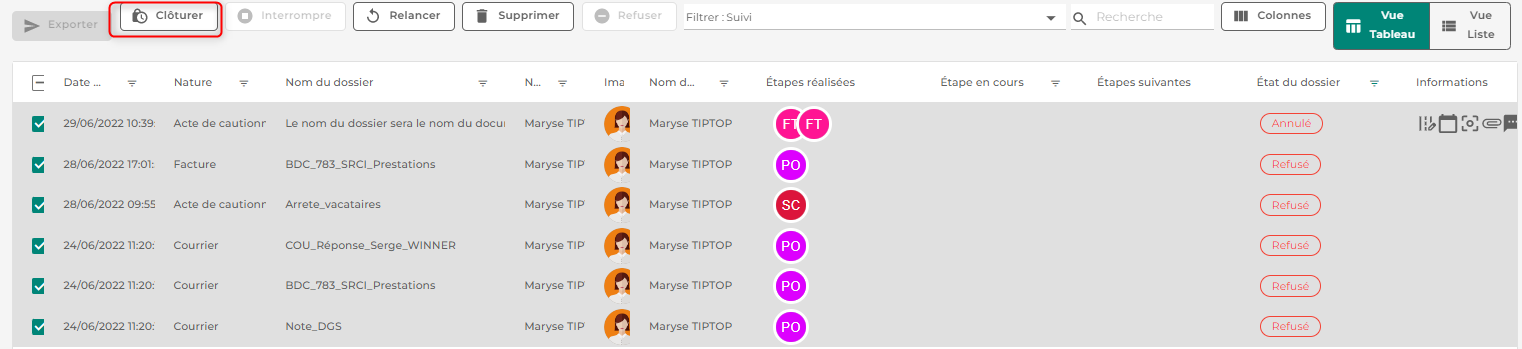
Vous pouvez clôturer ces dossiers en cliquant sur le bouton clôturer
 . Le dossier quitte le
sous-menu Suivi pour être stocké dans le sous-menu Historique
. Le dossier quitte le
sous-menu Suivi pour être stocké dans le sous-menu Historique

Seuls l'émetteur et le référent du dossier peuvent effectuer cette action.
 La clôture des dossiers est
nécessaire pour :
La clôture des dossiers est
nécessaire pour :
-
Permettre un affichage pertinent des dossiers dans le suivi
-
Conserver des temps de réponse optimums dans votre parapheur électronique.
Il est important d'avoir le moins de dossiers possible dans le sous-menu Suivi, pour maintenir la rapidité et la performance de la plateforme.
Le dossier n'apparait plus dans le sous-menu Suivi, mais reste cependant accessible dans le sous-menu Historique.
Relancer un dossier
 En cliquant sur le bouton
 , une copie du dossier coché
sera envoyée dans le sous-menu Préparer. Vous pourrez alors
effectuer toutes les corrections nécessaires avant de transmettre le
dossier dans un nouveau circuit. Un onglet supplémentaire reprenant la
fiche de circulation du dossier relancé complétera le nouveau dossier.
, une copie du dossier coché
sera envoyée dans le sous-menu Préparer. Vous pourrez alors
effectuer toutes les corrections nécessaires avant de transmettre le
dossier dans un nouveau circuit. Un onglet supplémentaire reprenant la
fiche de circulation du dossier relancé complétera le nouveau dossier.
Seuls l'émetteur et le référent du dossier peuvent effectuer cette action.
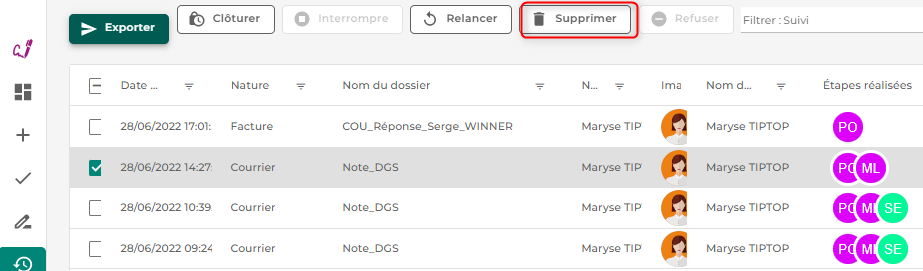
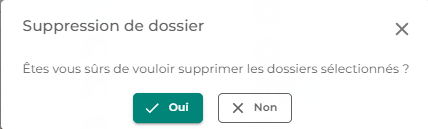
Supprimer un dossier
Pour supprimer vos dossiers, sélectionner un ou plusieurs dossiers, puis
cliquez sur le bouton  .
.
Ces derniers seront définitivement supprimés. Seuls l'émetteur et le référent du dossier peuvent effectuer cette action.
Les dossiers traités
Lorsque vous filtrez sur " Etat du dossier " puis " Traités ", vous ne visualisez que les dossiers qui sont allés à terme au niveau du circuit. Ce sont donc les dossiers traités.
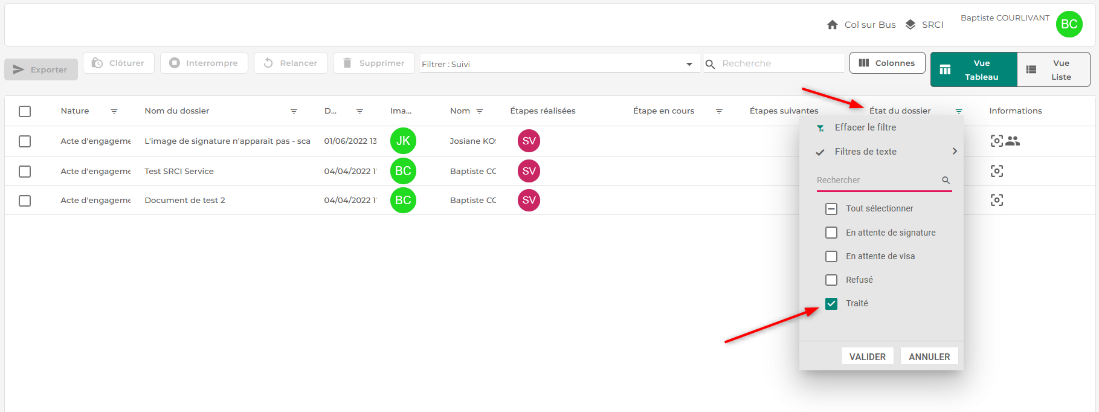
Cliquez sur le dossier que vous souhaitez consulter. Vous pouvez consulter le document principal et les pièces jointes, les circuits, les annotations , télécharger le dossier complet du parapheur et/ou la fiche de circulation indiquant les étapes de validation.
Clôturer un dossier
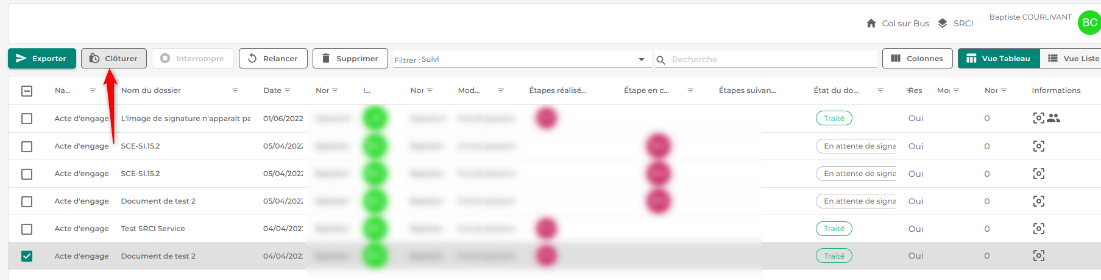
Dès que vos dossiers sont en fin de traitement, clôturez vos dossiers en
cliquant sur l'icône  .
.
Relancer un dossier
En cliquant sur cette icône
 , le dossier coché retournera
dans le sous-menu Préparer. Une copie du dossier à son état initial
sera envoyée dans le sous-menu Préparer.
, le dossier coché retournera
dans le sous-menu Préparer. Une copie du dossier à son état initial
sera envoyée dans le sous-menu Préparer.
Seul le rédacteur du dossier et le référent peuvent effectuer cette opération.
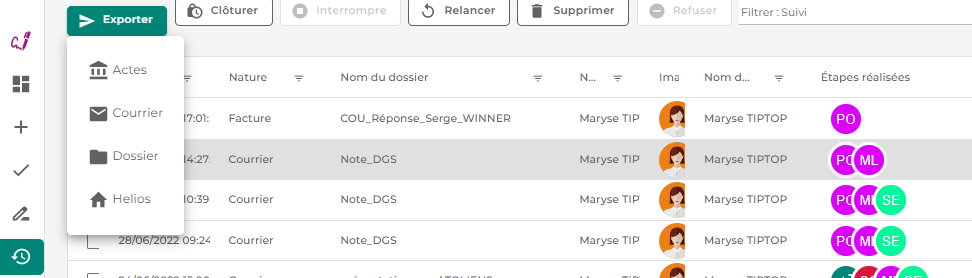
Exporter un dossier
En cliquant sur cette icône
 , vous pouvez exporter le
dossier vers un autre module iXBus. Cette fonctionnalité nécessite que
vous ayez des droits sur un autre module (iXCourrier, iXActes,
iXHélios…).
, vous pouvez exporter le
dossier vers un autre module iXBus. Cette fonctionnalité nécessite que
vous ayez des droits sur un autre module (iXCourrier, iXActes,
iXHélios…).
Seul le rédacteur du dossier ou le référent peut effectuer cette opération.
Lors d'un export vers iXActes, l'objet de l'acte est valorisé par défaut avec le libellé du document principal du dossier iXParapheur.
Lors d'un export vers Dossier, l'application génère un fichier archive .zip qui contient autant de sous-dossiers que de dossiers iXParapheur sélectionnés pour l'export.
Supprimer un dossier
Pour supprimer vos dossiers, sélectionner un ou plusieurs dossiers, puis
cliquez sur le bouton l'icône
 . Ces derniers seront
définitivement supprimés.
. Ces derniers seront
définitivement supprimés.
Seul le rédacteur du dossier et le référent peuvent effectuer cette opération.